
Construire son premier tableau croisé dynamique
La méthode complète, du nettoyage des données au pourcentage du total. Comptez vingt minutes pour votre premier tableau, deux minutes pour les suivants.
Ce qu'il faut avoir sous la main
Un tableau croisé dynamique ne répare pas des données bancales. Avant de commencer, vérifiez trois choses dans votre fichier source.
- Une seule ligne d'en-tête, et chaque colonne porte un nom différent
- Aucune ligne vide au milieu des données
- Un type par colonne : des dates dans la colonne date, des nombres dans la colonne montant
Une colonne qui mélange
1 500et1500 €sera traitée comme du texte, et la somme affichera zéro sans prévenir.
Le piège des totaux déjà présents
Si votre export contient déjà des lignes de sous-total, supprimez-les. Elles seront comptées comme des données ordinaires et doubleront tous vos chiffres.
Construire le tableau en quatre gestes
- Cliquez dans n'importe quelle cellule de vos données
- Menu Insertion, puis Tableau croisé dynamique
- Vérifiez que la plage proposée couvre bien toutes vos lignes
- Choisissez Nouvelle feuille et validez
Excel crée une zone vide et affiche la liste de vos colonnes à droite. C'est ici que tout se joue : faites glisser un champ vers Lignes pour obtenir les catégories, et un champ numérique vers Valeurs pour obtenir les chiffres.
Regrouper par mois plutôt que par jour
C'est la manipulation qui fait gagner le plus de temps, et la moins connue.
Faites un clic droit sur n'importe quelle date dans la colonne de gauche, puis choisissez Grouper. Sélectionnez Mois et Années ensemble — sinon janvier 2025 et janvier 2026 seront additionnés dans la même ligne.
Ajouter un pourcentage du total
Glissez une deuxième fois votre champ de montant dans Valeurs. Sur cette nouvelle colonne, clic droit, Afficher les valeurs, puis % du total général.
Vous obtenez le montant et sa part, côte à côte, sans écrire une seule formule.
Actualiser quand les données changent
Un tableau croisé ne se met pas à jour tout seul. Après modification des données source, clic droit dans le tableau puis Actualiser. Si vous avez ajouté des lignes, il faut aussi étendre la plage : onglet Analyse du tableau croisé dynamique, puis Changer la source de données.
Pour éviter cette manipulation à chaque fois, transformez vos données en tableau structuré (Ctrl + L) avant de créer le tableau croisé : la plage s'étend alors automatiquement.
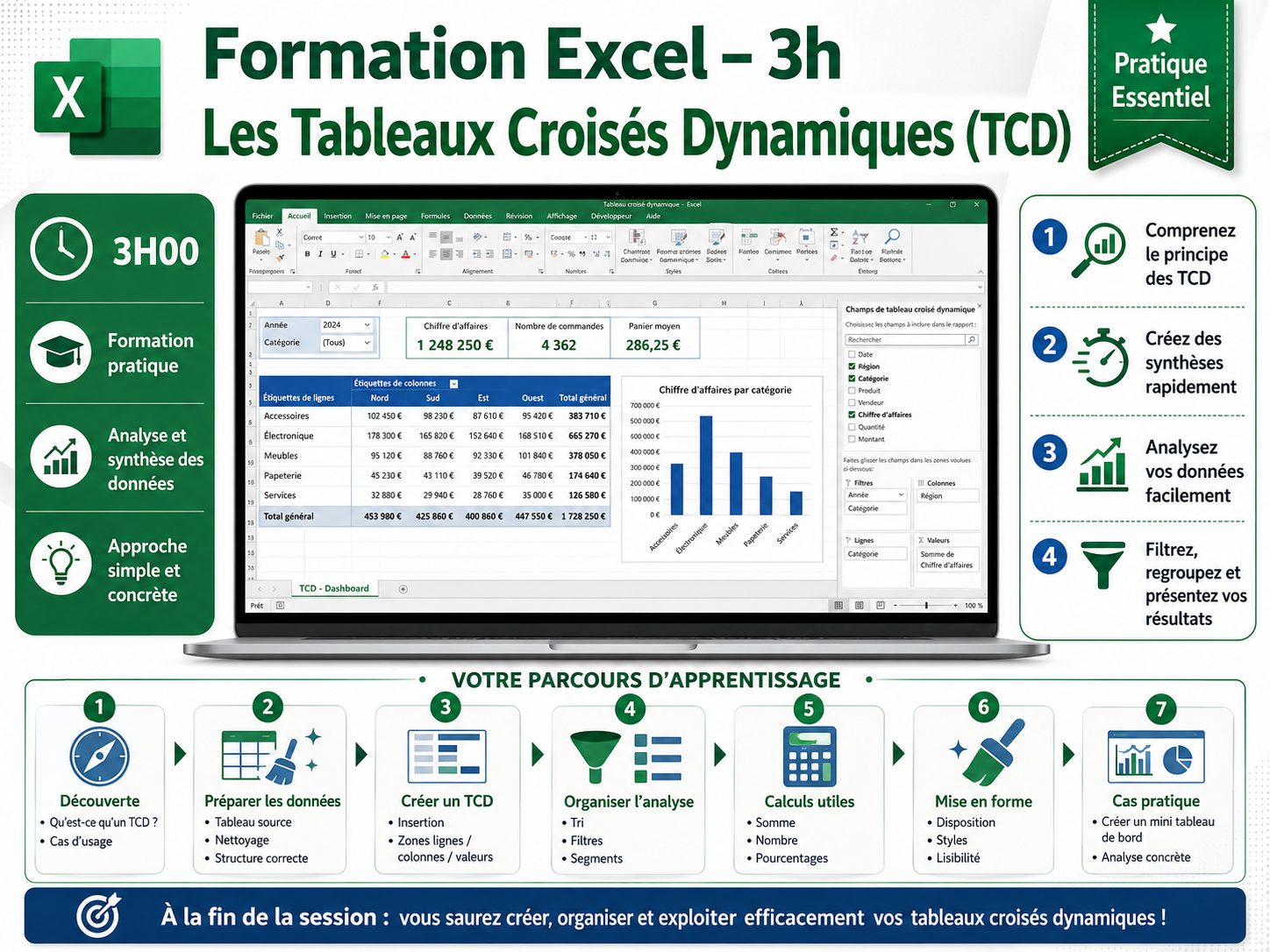
Pour aller plus loin
Tableaux croisés dynamiques : de zéro à autonome
En 3 heures, transformez n'importe quel export brut en tableau de synthèse exploitable.
À lire ensuite
RECHERCHEV : le mode d’emploi, et les six causes du #N/A
Les quatre arguments expliqués un par un, le piège du quatrième, et la liste de contrôle qui règle cinq pannes sur six en trente secondes.
Références absolues : à quoi sert le dollar dans une formule
Le signe dollar en trois minutes, et le raccourci pour ne plus jamais le taper à la main.